首页 > 谷歌浏览器下载安装及浏览器快捷键操作教程
谷歌浏览器下载安装及浏览器快捷键操作教程
时间:2026-02-28
来源:数创智网官网

一、准备工作
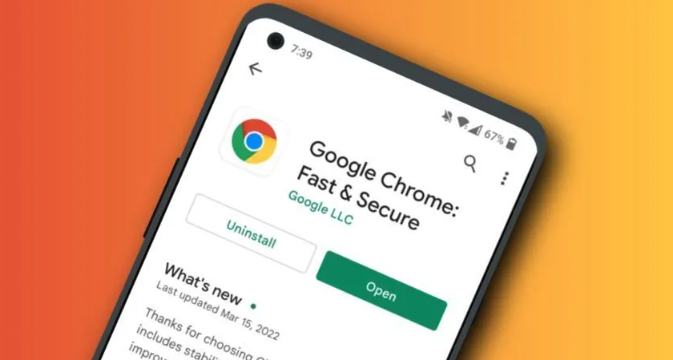
1. 下载谷歌浏览器:访问Google Chrome的官方网站(https://www.google.com/chrome/)或从应用商店(如Apple App Store或Google Play Store)下载。
2. 安装浏览器:根据操作系统的不同,选择相应的版本进行安装。例如,Windows用户可以选择Windows 10或更高版本的Chrome,Mac用户则可以选择macOS Catalina或更高版本的Chrome。
3. 创建账户:安装完成后,建议创建一个Google账户,以便同步书签和设置。
二、快捷键操作
1. 打开网页:按下`Ctrl + Shift + N`(Windows)或`Cmd + Shift + N`(Mac),然后输入网址并回车。
2. 标签页管理:使用`Ctrl + T`(Windows)或`Cmd + T`(Mac)来切换标签页。
3. 快速访问历史记录:按`Ctrl + H`(Windows)或`Cmd + H`(Mac)可以快速回到最近浏览过的页面。
4. 关闭当前标签页:按`Ctrl + W`(Windows)或`Cmd + W`(Mac)可以关闭当前标签页。
5. 刷新页面:按`F5`(Windows)或`Cmd + R`(Mac)可以刷新当前页面。
6. 保存网页:按`Ctrl + S`(Windows)或`Cmd + S`(Mac)可以保存当前页面到剪贴板。
7. 查看开发者工具:按`F12`(Windows)或`Cmd + Option + I`(Mac)可以打开开发者工具。
8. 清除缓存:按`Ctrl + Shift + A`(Windows)或`Cmd + Shift + A`(Mac)可以清除浏览器缓存。
9. 自定义快捷键:在浏览器设置中,你可以自定义快捷键以提高工作效率。
三、高级技巧
1. 使用插件扩展:通过Chrome Web Store安装各种插件,以增强浏览器功能。
2. 调整主题和布局:在浏览器设置中更改主题、字体大小、页面布局等,以适应不同的使用习惯。
3. 同步书签和密码:使用Google账户同步书签和密码,方便在不同设备间切换。
4. 利用开发者模式:在开发者模式下,可以对网站进行更深入的分析和修改。
通过以上步骤和技巧,你可以更好地使用谷歌浏览器,提高上网体验和工作效率。